|
本日 |
■ フリーソフトでHDD丸ごとコピー ~ ハードディスク引越しとバックアップ作成
- HDD丸ごとコピー・フリーソフト機能比較
パワーアップした EaseUS Todo Backup 4.0(無償版)登場 - 交換用HDD選びのチェック項目
- EASEUS Disk Copy 2.3 によるクローンHDDの作成
- ノートパソコン分解とハードディスク交換
- EASEUS Todo Backup 2.0 によるバックアップイメージの作成(リカバリー用)
- EASEUS Todo Backup 2.0 によるバックアップイメージの復元
- 新HDDのパーティション拡張
SOTECのWinBook WA5514PBはハードディスクリカバリー。同じハードディスクリカバリーでも富士通、NEC、SONY、東芝などの場合はリカバリCD/DVD作成ツールが付属していて、購入後ユーザがリカバリーCD/DVDを作成することができるが、SOTECの場合は作成ツールが付属してないのでリカバリーCD/DVDを作成することができない。
マニュアルには「リカバリー用のデータはハードディスクに保存されています。ハードディスクから起動できなくなった場合は付属のWindows Vista修復CD(緊急復旧CD)を使用しリカバリーしてください」「修復CDにはリカバリ用のデータは含まれていません。ハードディスク内のリカバリーに必要なファイルが破損・消失していた場合は、リカバリーを正常に行うことは出来ません」とあり、HDDが壊れるとメーカー修理以外復旧不能となり、HDDの故障=メーカー修理=HDD交換・高額修理に出すしか方法が無くなる。自分でHDDを交換しリカバリーを行うためには、HDDをOSごと丸ごとコピーして外部ドライブに保管しておく必要がある。
※Macノート HDD交換とOS X のクリーンインストール&バックアップ・リストア編はこちら
【WinBook WA5514PBの概要】 ~詳細仕様はこちら
Core2DuoT7250/2G 120G DVDスーパーマルチ 無線LAN 15.4TFT Vista Home Premium Office2007 ワンセグTV
■ HDD丸ごとコピーとは?
ハードディスクに記録されているMBR(マスタ・ブート・レコード)やパーティションテーブル、OS、ファイルシステム、アプリケーション、各種設定データ、ユーザーデータといった情報すべてを、文字通り丸ごとコピーすること。
■ HDD丸ごとコピーの方法
HDD丸ごとコピーの方法には、クローンHDD作成とバックアップイメージ作成の2つがある。
- 「クローンHDD」とは、現HDDとまったく同じクローンHDDを作る。復元の手間が要らず1回のコピー作業で済む。コピー先(クローンの作成先)HDDのデータは全て消えるのでこの点を要注意。
- 「イメージファイル」とは、HDDの全データをOSごとイメージ化してファイルとして保存する。イメージ作成と必要に応じて復元作業で元へ戻すという2回作業が必要。
この2つは目的に応じて以下の様に使い分ける。
- ディスク容量アップなどでHDD交換・引越しの場合は、
- クローンHDDで、現HDD → 新HDD にデータを丸ごとコピーし、新旧HDDを交換する
- 現HDDはバックアップとして残してもよいし、HDDケースに入れて外付けHDDとして活用する
- ディスク・クラッシュやウィルス感染などの不測の事態に備えてリカバリーを作成する場合は、
- 現HDDをイメージファイル化し、DVDや外付けHDDなどの外部ドライブにファイル保管
- 不測の事態時に、バックアップイメージをHDDに復元する(OSが起動できない時は bootable CDを使う)
- クローンHDD作成には、CD起動のDisk Copy が機種やOSに依存せず使い易いが、新HDDのパーティション構成は現HDDと同じになる。Partition Master はパーティション操作ソフトだが、クローンHDD作成もでき同時にパーティションのリサイズもできる。~ Disk Copy VS Partition Master詳細比較
- バックアップイメージ作成には Todo Backupを使う。クローンHDD作成やスケジュールバックアップもできるフリーとは思えないほど豊富な機能。さらにイメージ復元時にはパーティションのリサイズも可能。
| ソフト名 | EASEUS Disk Copy 2.3.1 | EASEUS Partition Master 10.5 | EASEUS Todo Backup 8.3 |
| 対象OS | All operating systems | Windows 2000, XP, Vista, Windows 7 (Support 32 & 64 bit) | Windows 2000, XP, Vista, Windows 7 |
| 使用方法 | bootable CDから起動 | Windows上からバックアップ可能 | Windows上からバックアップ可能 |
| 作成できる物 | ・クローンHDD (新HDDのパーティションは現HDDと同じ。残りは未割り当て) | ・クローンHDD (パーティションのリサイズ可) ・bootable CD ×(有償版 ○) | ・クローンHDD ・イメージファイル (復元時のみリサイズ可) ・bootable CD ○ |
| サポートI/F | IDE/SATA/SCSI/Firewire (IEEE1394)/USB | 同左+USB flash drive and memory card | IDE/SATA/SCSI/Firewire (IEEE1394)/USB |
| 最大認識容量 | 1TB | 4TB | 1.5TB |
| 引越し | ○ | ○ | ○ |
| リカバリ | △(装置保存) | △(装置保存) | ○(ファイル保存) |
| 設置解説 | GIGAZINE 技術屋のページ | GIGAZINE 裏技shop DD | GIGAZINE |
| Version履歴 | Editions History | Editions History | Editions History |
(注2)「ソフト名」のリンク先を最新版に更新しました。最新の情報はリンク先ページをご覧ください。(2015.6.11現在)
■ パワーアップした EaseUS Todo Backup 4.0(無償版)登場(2012.3.15追記)
この記事をアップしたのが去年の1月末、この1年の間にバージョンが 2.0 から 4.0 まで上がっていたのには驚かされた。V2.0からの主なバージョンアップ内容は(詳細:上記比較表Version履歴のリンク先参照)
- Windows 8 サポート、Windows PE 環境での USB3.0 のサポート。(V4.0.0.5から)
- “GUIDパーティションテーブル(GPT)(注)”で管理されたディスクに対応、2TB以上のHDDのバックアップ・リストア、ディスククローンが可能となった。(V4.0から)
- ユーザーインターフェイスがシンプルなものに刷新され、(V4.0から)~画面はこちら
- [Home]タブからすべての作業を行えるようになった。(従来はバックアップやリストアといった作業ごとにタブを切り替え)
- 新たに追加された[Management]タブでは、過去に行ったバックアップとスケジューリングされたバックアップが一覧リストとして表示され、リスト上からリストアや設定の変更などを行える。
- バックアップ先の指定だけでOSを含むシステムのバックアップができる「ワンクリック・システムバックアップ」機能の追加。(V3.0から)
- 2度目のバックアップからは追加や変更があったファイルのみをバックアップする差分バックアップ機能を利用できるようになった。(V3.0から)
- Windows PEをベースとした起動ディスクの作成が可能となり、異なるハードウェアへのイメージファイルを復元する機能などが追加されている。(V2.5.1から)
- 指定した保存期間が過ぎた古いイメージファイルを自動で削除する機能の追加。(V2.5.1から)
■ ハードディスク引越し&バックアップイメージ作成
- HDDのサイズ:2.5インチ(ノート用)か 3.5インチ(ディスクトップ用)。2.5インチは厚さ9.5mmが一般的だが12.5mm、7mmなどもある。サイズを間違えると、当然搭載できないので注意が必要。
- インターフェース:IDE(UltraATA)か SATA(Serial-ATA)。コネクター形状が違い互換性がないので間違えないように。最近のPCは SATA が主流。
- ディスク容量の壁:120GB以下から160GB以上に容量アップする時は特に注意。~ 詳細はこちら
- IDEドライブの場合、BIOSやOSなどの制約でディスク容量の壁がある。以下の制約について確認する。
- 32GB:Win95/98PCのFAT32の制約、Win2000以降はNTFSにすればこの壁はなくなる
- 137GB:BigDrive 非対応 PC や、2002年以前に発売された PC は対象になる
- SATAドライブの場合、Vista、Windows 7 は BigDrive(137GBの壁)に対応しているが、初期の WinXP や Win2000 では1パーティションの容量に BigDrive 問題が存在するので以下の点を確認する。
- WinXP であれば SP1 以降で BigDrive に対応している。
- Win2000 であれば SP3 かつレジストリ編集でLBAの48bitを有効にする。
- また32ビット版の Windows では総容量 2TB 超のドライブを扱えない ~ 詳細はこちら
- Windows XP(32bit) -> 基本 2TB までしか認識できない
- Windows XP(64bit) -> 2TB 超データ領域○/OS の起動ディスク×
- Windows Vista(32bit) -> 2TB 超データ領域○/OS の起動ディスク×
- Windows Vista(64bit/無印) -> 2TB 超データ領域○/OS の起動ディスク×
- Windows Vista(64bit SP1) -> 2TB 超データ領域○/OS の起動ディスク○
- Windows 7(32bit) -> 2TB 超データ領域○/OS の起動ディスク×
- Windows 7(64bit) -> 2TB 超データ領域○/OS の起動ディスク○
- IDEドライブの場合、BIOSやOSなどの制約でディスク容量の壁がある。以下の制約について確認する。
- AFTモデル(ビッグセクター(4KB)モデル):
500GB以上のHDDでAdvanced Format Technology(AFT)(=4KBセクター)採用モデルが2010年以降出始めた。WinXP 以前の OS は AFTの HDDには対応していないので注意が必要。Vista、Windows 7 は AFTに対応してる。
AFTモデルは、物理セクタサイズ 4KB、論理セクタサイズ 512Bという互換性を維持したものだが、WinXP で使用する時は、アラインメント調整を行わないとパフォーマンスが極端に落ちるので、
- Vista か Windows 7 でパーティション切りとフォーマットを行った後 WinXP に付け替えるか、
- パーティションアラインメントを行う修正ツールで物理セクタとクラスタのズレを修正する
2011年1月末現在の AFT採用モデルは以下の通り。
- 2.5インチ9.5mm:日立 Travelstar 5K750/7K750シリーズ(500/640/750GB)、Western Digital Scorpio Blue WD7500BPVT(750GB)、東芝 MKxx59シリーズ(640GB/750GB)
- 3.5インチ:Western Digital Caviar Green EARSシリーズ(1/1.5/2TB)、サムスン HD204UI(2TB)
(参考)3.5インチHDDで非AFTモデルは、日立 Deskstar 7K2000/7K3000シリーズ(1.5/2/3TB)、Western Digital Caviar Black FASS/FAEXシリーズ(1/1.5/2TB)、サムスン HD203WI(2TB)、Seagate ST32000542AS(2TB)
- その他の性能:1~4項の選定さえ間違えなければ、その他の性能は取り敢えず気にしなくていい。
- SATAⅠ(SATA/150=1.5Gb/s)の PC に上位規格の SATAⅡ(SATA/300=3Gb/s)のHDDを取り付けても、転送速度は PC側の下位規格 SATAⅠに制限される。SATAⅠ/ Ⅱ は転送モードの種類で、それと同じかそれより大きな数字の物を買えば、下位互換で動くので問題ない。
- 回転数(5400rpm/7200rpm)、平均シーク時間(12.0ms)、キャッシュ(8MB/16MB)は読み書きの速度が違うだけで、早い方が良いなら数字の大きいものを選ぶとよい。回転数は騒音、発熱、消費電力に影響するとされるので、心配なら同じ回転数のものにするとよい。
- ディスクの枚数(プラッタ数)は、同じ容量同士なら枚数の少ない方がデータ密度が高く、 高速に読み書き出来るとされている。他にも少ない方がディスクの重さが軽い分低消費電力であるとか、モーターへの負荷が軽く寿命においても有利とか、内部での空気抵抗や乱流が少ない分低発熱であるといわれている。
- その他、今は流体軸受けが主流なので流体かどうかは気にしなくて良い。ベアリングと比べ、全体的に低発熱で非常に静かになっている。
- SMR(瓦記録)方式のHDD(2017.12.20追補)
- データを一部重ねて記録するSMR(瓦記録方式、Shingled Magnetic Recording)は、主に6TB以上の大容量HDDモデルで採用されてきましたが、最近は低価格化のために、2.5インチで1TB、3.5インチで2TBプラッタを採用したSMR方式のHDDが出始めました。ユーザーはその特徴を正しく理解して運用する必要があります。
- 従来型のPMR(垂直磁気記録方式、Perpendicular Magnetic Recording)方式では、1プラッタあたり、1.33TBが市販されてる最大サイズですが、SMR方式は1プラッタあたり、2TBという高密度です。
- SMR方式は、HDDの大容量化に大きく貢献していますが、プラッタ枚数を減らし価格が安くなる代わりに、ランダム書き込みが致命的に遅くなり、用途によっては書き込み速度の低下を招く、といわれています。
- 特にSMR方式HDDへOSをインストールして、ランダム書き込みドライブに使うと大幅な速度低下に繋がる恐れがあります。シーケンシャルな書き込みのバックアップやアーカイブ用途に向いているといえます。
- 現状は、SMRは、従来型のPMR(垂直磁気記録方式、Perpendicular Magnetic Recording)方式より安くなって当然なのに大して価格差がないので、以下のように住み分けして使うとよいと思います。
- システムはSSD
- 更新、利用頻度が高いデータは従来型のPMR
- 更新がほぼないが保存しておく必要のある大容量データはSMR
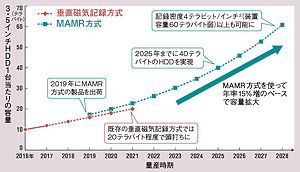
- 次世代HDD技術として開発が進むのが「MAMR(マイクロ波アシスト記録)」と「HAMR(熱アシスト記録)」。
Western Digital(子会社のHGST含む)と東芝が「MAMR」、Seagateが「HAMR」を選択しています(2019年にWD、20年にSeagate、は量産開始を目指している)。 - PMR方式が 1T bit/inch2、SMR方式で同 1.3T bit/inch2が記録密度の技術的な限界とされているのに対し、MAMRでは 4T bit/inch2という高記録密度を達成できるとされています。
- 大容量で、Seagateが先行しているSMRドライブですが、メインライン(Barracudaシリーズ)の大容量モデルは全てSMR化するようで、現在の非SMRモデルは生産部品の在庫が終了次第生産完了するようです。
|
(**)キャッシュ:128MBは非SMRドライブと推定しています
■ 選定した新HDD
現HDDの型番は、デバイスマネージャのディスクドライブで調べられる。
120GBから500GBに容量アップにあたり、現HDDは 非AFTモデル なので新HDDも 非AFTモデル から選定する。
・現HDD:Western Digital Scorpio WD1200BEVS 2.5インチ9.5mm 120GB SATA/150 5400rpm 12.0ms 8MB
・新HDD:日立GST Travelstar 7K500 HTS725050A9A364 2.5インチ9.5mm 500GB SATA/300 7200rpm 12.0ms 16MB
■ 作業の流れ
ノートPC (②新旧HDD交換)--→ノートPC--→(④新HDDパーティション拡張)--→ 運用
| ↑ | ↑
|(①クローン作成 107分)| |(③新HDDイメージ作成 20分) |
| by EASEUS Disk Copy | | by EASEUS Todo Backup |
↓ | ↓ |
USB接続 新HDD------- USB接続 保存用HDD---→ 必要に応じて(⑤イメージ復元 57分)
■ EASEUS Disk Copy 2.3 によるクローンHDDの作成
(1)bootable CDの作成
- 上の「フリーソフト機能比較」にあるリンクからEASEUS Disk Copy 2.3 をダウンロードする。ダウンロードした dc.zip を解凍してできた、DiskCopy2.3.iso を CD-R に焼く。
- CD-R に焼く時は「イメージをディスクに書き込む」方法で焼く。普通に「データをディスクに書き込む」方法で焼いたのではbootable CDにならないので注意する。
Windows 7 以外のOSでは、Windowsを使用してISOイメージからディスクを作成することができないので、この機能を備えたCD/DVDライティングソフトを利用する。私はPC付属のRoxio Easy Media Creator Home 9を使用した。
(2)bootable CDから現HDDのクローンを新HDDに作成
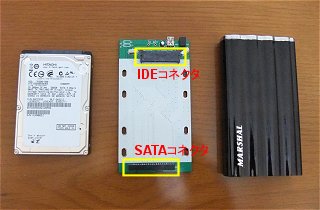 新HDDをHDDケースに入れ、外付けHDDとしてUSBに接続。利用できるインターフェースはIDE・SATA・SCSI・Firewire(IEEE1394)・USB。 |
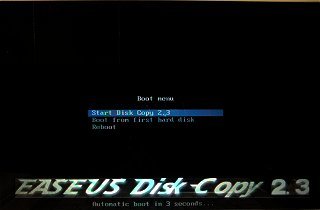 bootable CDの起動が終わるとBoot Menuが表示される。Start Disk Copy 2.3 を選びEnter。 |
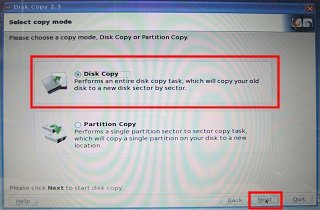 HDD丸ごとコピーするので Disk Copy を選択しNext。 |
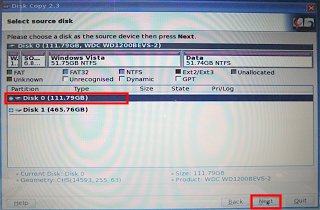 コピー元HDDの選択。現HDD(120GB)である Disk0 を選択しNext。 |
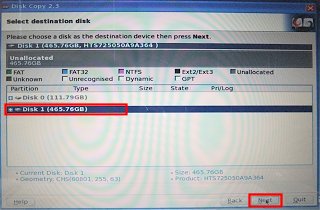 コピー先HDDの選択。新HDD(500GB)である Disk1 を選択しNext。 |
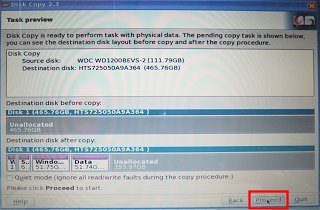 コピー設定の確認画面。上段にコピー元とコピー先のHDD情報、下段上にコピー先の現在のディスク構成、下にコピー後のディスク構成が表示される。OKならばNext。 |
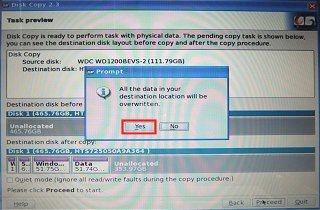 コピー先HDDの全データは上書きされますのポップアップの最終確認がでる。コピー先HDDのデータを全て消去してクローンHDDを作成するならYesを押す。 |
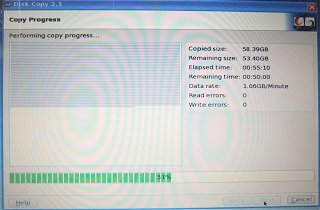 ディスクコピー開始。進捗状況がバーに表示され、残り時間も表示されるので気長に待つ。120GBのクローンHDD作成に1時間47分、転送レートは1.05GB/分。 |
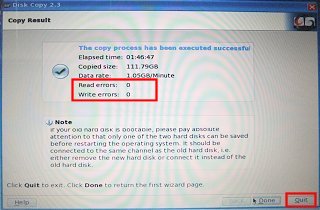 コピー完了画面。Read/Write errorがゼロなのを確認し、Note(注意)に従って新HDDをUSBから抜きQuitを押す。 |
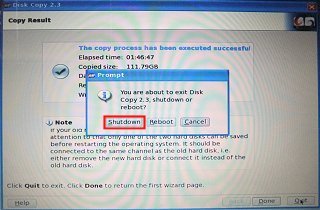 終了or再起動のポップアップがでるのでShutdownを押してクローンHDD作成終了。 |
■ ノートパソコン分解とハードディスク交換(SOTEC WinBook WA5514PBの場合)
パソコンを分解した場合、パソコンメーカの保証を受けられなくなります。
(参考)IO DATA ノート用内蔵HD取付、BUFFALO ノートPC内蔵HDD交換手順
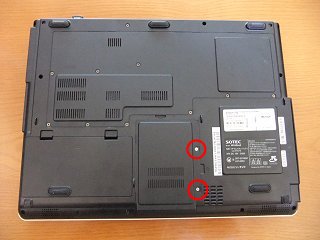 本体からバッテリーをはずし、○部のねじ2本をはずしてカバーをはずす。 |
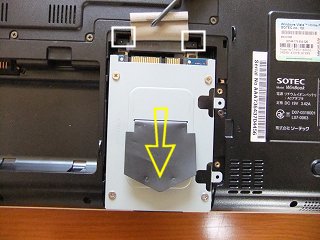 □部に指を入れ、ハードディスクを矢印方向にゆっくり引いてコネクタをはずす。 |
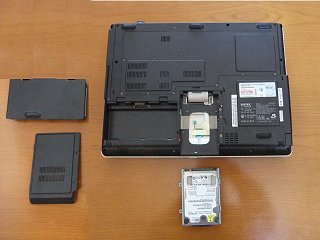 本体からハードディスクを取り出す。右端を少し持ち上げ気味にすると取り出し易い。 |
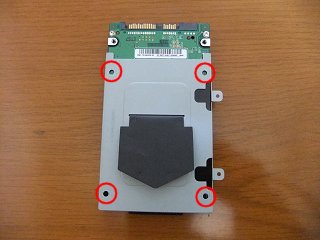 ○部のねじ4本をはずし、固定金具からハードディスク取り出し完了。逆の手順で新HDDを取り付ける。 |
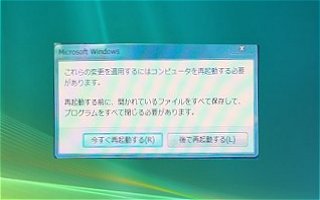 |
新HDD取り付け後、電源投入すると、新しいハードウェアが見つかりましたのメッセージの後、変更を適用するための再起動が要求される。再起動してすべて完了。 交換してみての第一印象は、OSの起動が早くなった。HDD自体の騒音は意外と静か。ファンの回る回数も減り発熱も殆ど気にならない。 |
■ EASEUS Todo Backup 2.0 によるバックアップイメージの作成(リカバリー用)
ディスク・クラッシュやウィルス感染などの不測の事態に備えてリカバリーイメージを作成する。
(1)インストール
- 上の「フリーソフト機能比較」にあるリンクからEASEUS Todo Backup 2.0 をダウンロードする。
- ダウンロードが完了したらインストーラである tb_home.exe をクリックして実行する。
- デスクトップにできる EASEUS Todo Backup 2.0 のアイコンをクリックすれば本体が起動する。
【EaseUS Todo Backup 4.0】の場合(2012.3.15追記) ~(参考)MikasaPHP
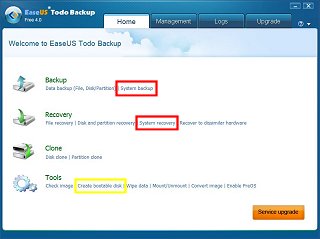 EaseUS Todo Backup 4.0 の初期画面。OSを含む Cドライブを「ワンクリック・システムバックアップ」するには Syatem backup(赤)をクリック。bootable CDを作成する時は Create bootable disk(黄)をクリックする。 |
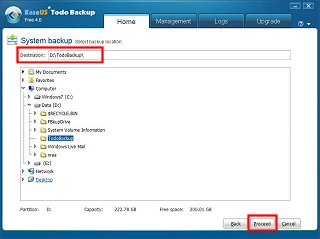 下のツリーからバックアップ先を選択すると、バックアップ先欄(赤)にイメージを保存するバックアップ先のパスが自動入力される。Proceedボタンをクリックするとバックアップが開始する。 |
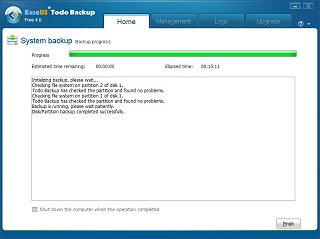 イメージ作成完了画面。イメージ作成が開始されると、進捗状況がバーに表示され、残り時間も表示される。エラーがないことを確認し Finish を押して終了。今回新しく購入したモバイルノートPC(CD/DVDドライブ非搭載)のCドライブ222GB(内使用容量31.9GB)と隠しドライブSystem Reserved 0.2GB(注1) のイメージ作成に15分11秒、イメージ容量14.7GB。 |
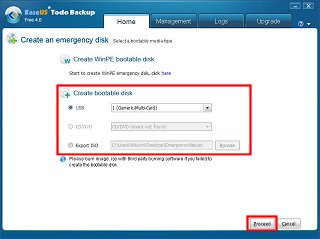 bootable CD作成ドライブには USB(注2) か CD/DVDドライブが指定できる。また他のライティングソフトで焼くための ISOイメージ作成の選択も可能。今回は USBメモリー に起動ディスクを作成したいので USB にチェックをいれ、プルダウンメニューから ドライブを選び Proceed を押す。USBメモリーフォーマット後、1分も経たずに完了、エラーがないことを確認し Finish を押して終了。 |
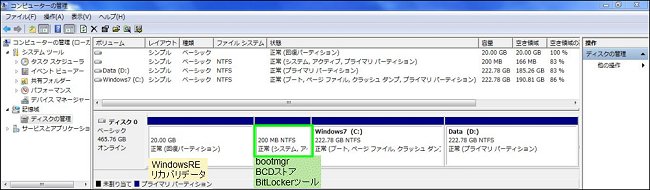
(注1)Windows 7では、これまでのWindowsにあった C、Dドライブ、回復パーティション(リカバリー領域)のほかに「System Reserved」という200 MBのシステム予約領域(緑)が新たに設けられた。この領域を使って起動することにより、Windowsのマルチブート化がより一層簡単になり、マルチブート環境を構築してもトラブルに遭遇しにくくなる。
(注2)SOTEC WA5514PBの Fキー割付は以下の通り。”SOTEC”ロゴが消えた直後、画面が黒くなったらFキーを数回押す。
- F2 キー:BIOS設定(デフォルト起動はCD/DVD→HDD→USBの順)
- F5 または F9 キー:ブートマネージャー(開始するOSの選択やメモリー診断ツール)
- F8 キー:詳細ブートオプション(コンピュータの修復や Safeモード)
- F12 キー:通常は、起動ドライブを一時変更する”ブートメニュー”だが、WA5514PBの場合、サポートされていない(使えない)ので USBメモリー起動をしたい時は BIOS設定 でUSBの起動順位を上げる。
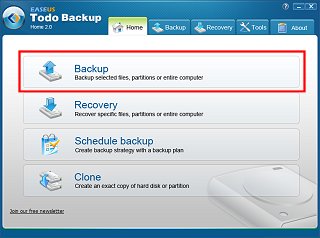 Todo Backup 2.0 の初期画面。OSごとHDDの全データをイメージ化するには Backup をクリック。 |
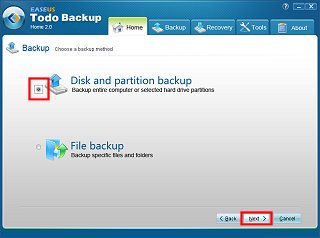 Disk and partition backup のチェックを確認しNext。 |
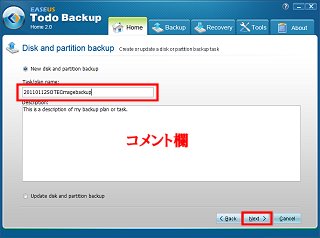 バックアップイメージのファイル名を□欄に入力しNext。bootable CDからのリカバリー時にファイル名を読めなくなるので名前には日本語を使わない。コメント欄に日時・内容を書いておくと後で管理が楽。なくてもよい。 |
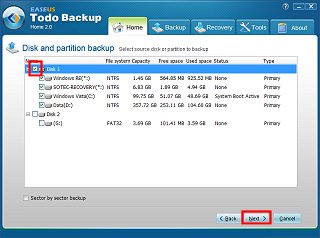 バックアップイメージを作成するディスク Disk1 にチェックをいれNext。 |
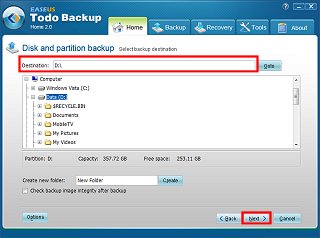 バックアップイメージの保存場所を下のツリーから選択し、□欄に正しく設定されてるかを確認してNext。 |
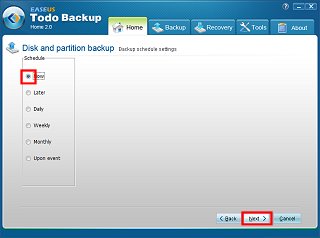 すぐにイメージ作成を開始するので Now にチェックがあることを確認しNext。 |
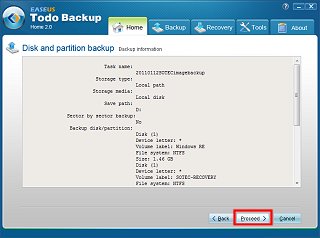 イメージ作成設定の確認画面。今までの設定が表示されるので中身を確認後OKであれば Proceed を押す。 |
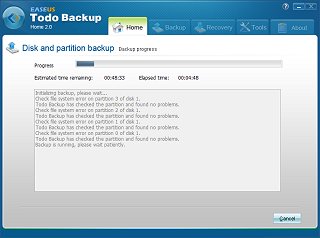 イメージ作成開始。進捗状況がバーに表示され、残り時間も表示される。 |
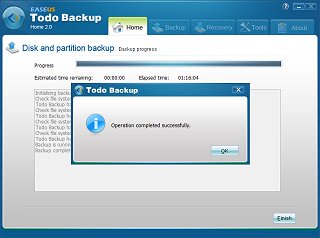 イメージ作成完了画面。エラーがないことを確認(右図)しOKを押して終了。 |
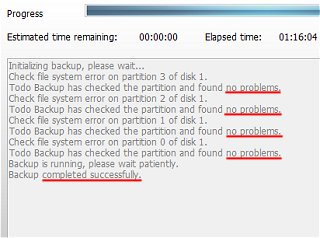 完了画面の拡大図。新HDD120GB(残りは未割り当て領域)のイメージ作成で20分、イメージ容量31.7GB。新HDDパーティション拡張後の500GBで76分、142.3GB。 |
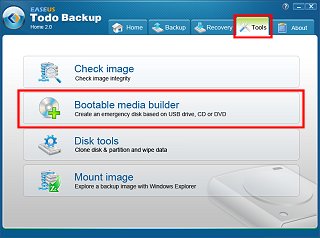
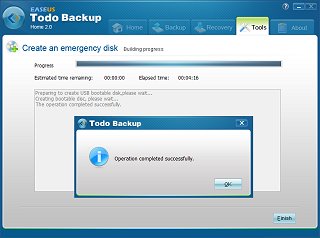
(3)bootable CDの作成
OSが起動できない時のためにOSがなくてもEASEUS Todo Backup 2.0を実行できる bootable CD をあらかじめ作っておく。Windowsを使用しないでバックアップイメージを復元できる。
 |
 |
 |
|
■ EASEUS Todo Backup 2.0 によるバックアップイメージの復元
bootable CDでバックアップイメージの復元が正常に行えるかを確認するため、バックアップイメージの復元を行う。
(1)bootable CDによるリカバリー
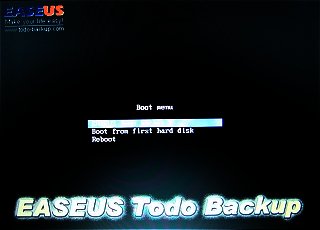 bootable CDの初期画面。Boot menuから EASEUS Todo Backup を選択しEnter。 |
 起動中画面。しばらく待つとTodo BackupのRicoveryタブメニューが表示される。 |
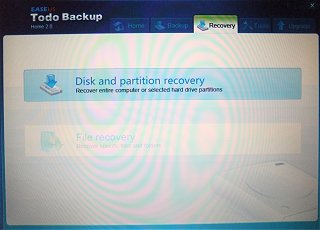 bootable CDにはディスク復元機能しかないので他の機能は選択できないようになっている。Enter。 |
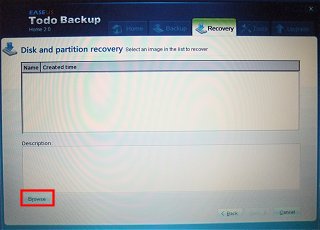 復元元のイメージファイル選択画面。リスト部に何も表示されていないので下のBrowseをクリック。 |
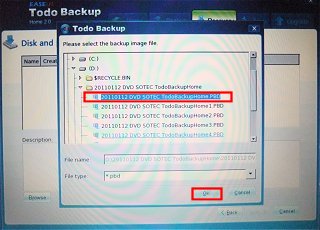 ポップアップが開くので、ツリーから復元元イメージファイルを選択しOK。 |
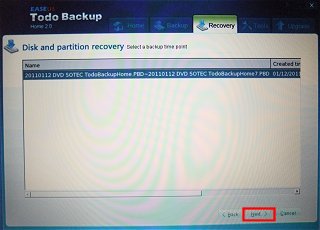 復元元イメージファイルを確認しNext。 |
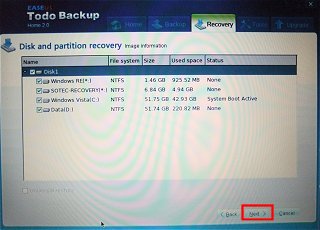 選択したファイルの内容確認。Windows RE(EISA構成)、SOTEC-RICOVERY、Windows Vista(C)、Data(D)の4つの構成になっているのがわかる。OKであればNext。 |
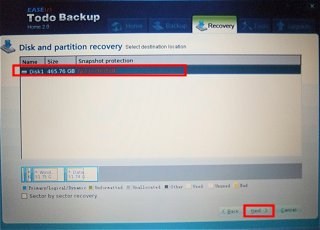 復元先ディスクの選択。Disk1に復元したいので Disk1 を選択しNext。 |
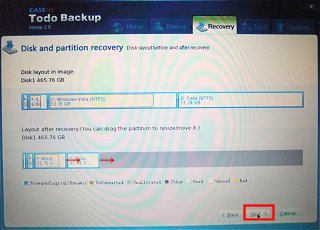 復元元イメージファイルのディスク構成(上)と復旧先ディスクのディスク構成(下)。必要ならマウスドラッグで境界を変更しパーティションの拡張を行いNext。 |
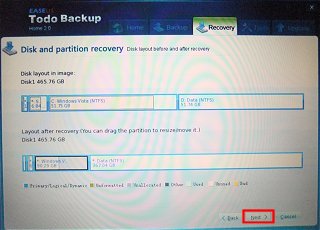 未割り当て領域をC:52GB→100GB、D:52GB→358GBに拡張した復旧先ディスク構成。OKならNext。 |
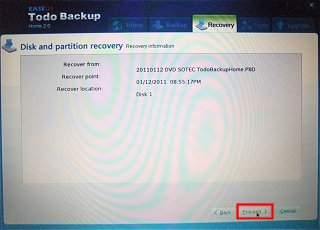 イメージ復元設定の確認画面。今までの設定が表示されるので中身を確認後OKであれば Proceed を押す。 |
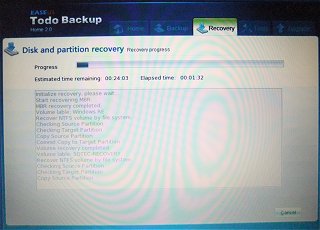 イメージ復元開始。進捗状況がバーに表示され、残り時間も表示される。 |
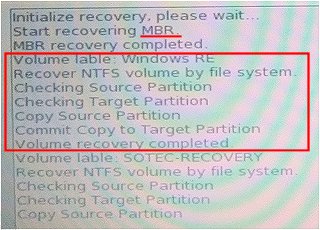 画面拡大。最初にMBRが復元され、順次パーティションが復元されていく。 |
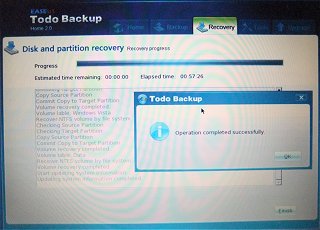 イメージ復元完了画面。OKを押して終了。先に作った31.7GBのバックアップイメージの復元に57分。 |
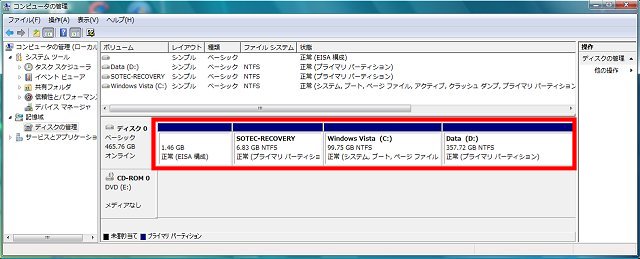
(1)現HDDのパーティション構成の確認(WD1200BEVS 120GB)
現HDDの内容を把握するため、コントロールパネル → 管理ツール → コンピュータの管理 → ディスクの管理 で現HDDのパーティション構成を確認する。
- EISA構成(1.46GB):削除してはいけない領域。Windows を修復または再インストールするWindows 回復環境 (Windows RE) で、回復ツール、システムで使う構成情報などを格納した隠しパーティション。いわゆる「工場出荷状態」に戻すために必要な情報が格納されている領域。EISA構成と言っても、PC-AT時代のEISAバスのことではない。
- SOTEC-RICOVERY(6.84GB):削除してはいけない領域。OSやアプリケーション本体を格納したリカバリー領域。
- Windows Vista(C)(51.75GB):OSやアプリケーションを格納したシステム領域
- Data(D)(51.74GB):ユーザ固有のデータを格納したユーザ領域
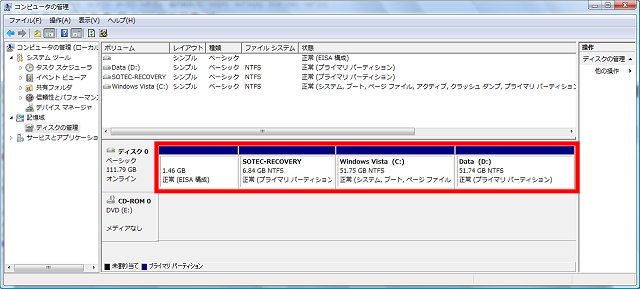
次に、diskpartでこの領域を見てみる。
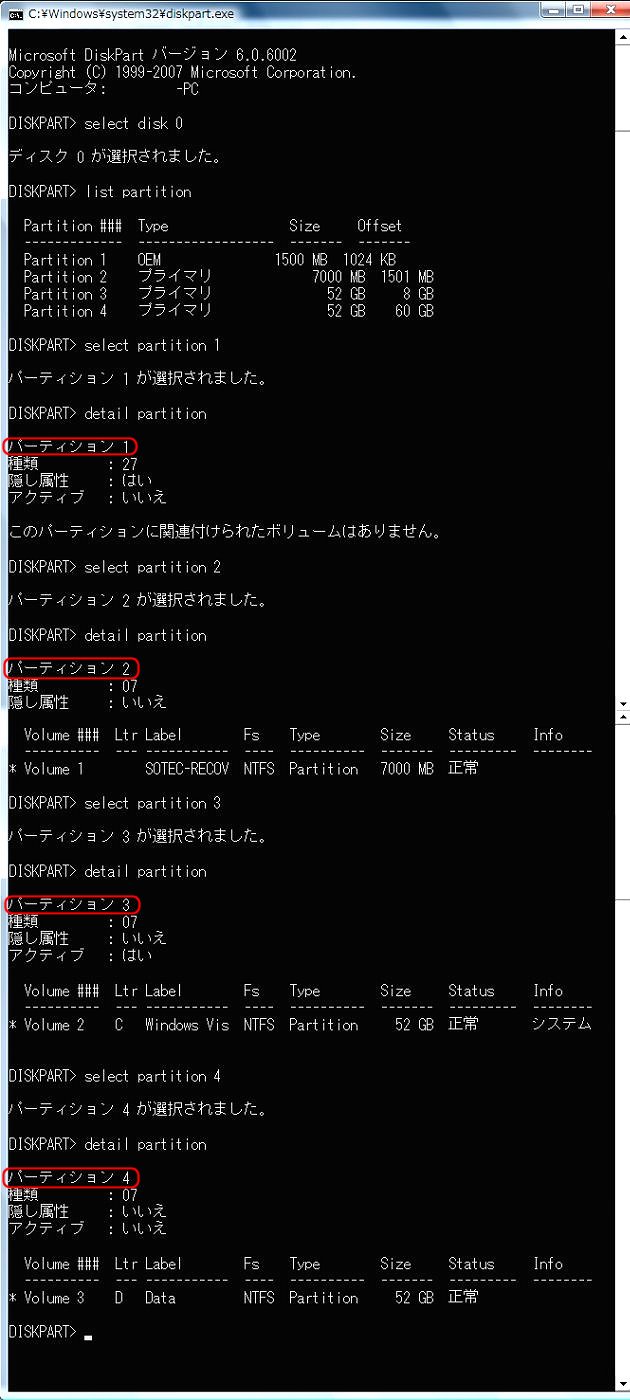 「ファイル名を指定して実行」から「diskpart」と入力して実行、コマンドプロンプトで、
- 「select disk 0」と入力してEnter
- 「list partition」と入力してEnter
- 「select partition 1」と入力してEnter
- 「detail partition」と入力して、Partition 1の詳細情報が見れる。
EISA構成は、隠し属性になっていてパーティションの種類TypeID=0x27(27)の特殊な領域。SOTEC-RICOVERYは、Windows Vista(C)やData(D)と同じ、隠し属性でないパーティション種類(07)の通常の領域だが、ドライブ文字が割り当てられていないのでWindows エクスプローラーには表示されない。
(2)クローンHDD作成直後の新HDDのパーティション構成(HTS725050A9A364 500GB、残り358GBが未割り当て)
EASEUS Disk Copy 2.3でクローンHDDを作成した場合、新HDDのパーティション構成は現HDDと同じになるので、残り353.97GBは未割り当て領域となっている。
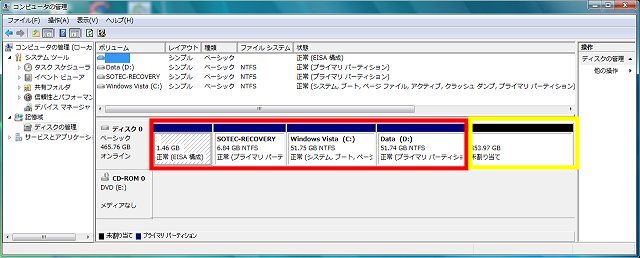
(3)新HDDのパーティション拡張(C:52GB→100GB、D:52GB→358GB)
(3-1)Vistaのディスクの管理を使った新HDDのパーティション拡張
Windows Vistaのディスクの管理には、制約(注)はあるもののパーティションの作成・削除・拡張・圧縮機能があるので、この機能を使って C,D ドライブの拡張を行う。Dドライブのデータ量が膨大で退避・復元が大変な場合やVista以前のOSの場合は、フリーのパーティション操作ソフト EASEUS Partition Master 7.0.1 を使うとよい。
(参考)OSがインストールされているHDDを2つのパーティションに分割したい
ディスクの管理を使って、HDDパーティションを分割、結合していく手順
- Dドライブのデータを外部ドライブに退避する。
- Dドライブを削除し、Cドライブ以外の残りの領域を未割り当て状態にする。
- Cドライブを希望サイズ(52GB→100GB)に拡張する。
- 残った未割り当て領域(358GB)を改めてDドライブに割り当てる。
- 外部ドライブに退避したDドライブのデータを元に戻す。
(注)パーティションを拡張する場合は、フォーマットされていない領域か、NTFSでフォーマットされている領域のみ拡張できる。また、拡張するパーティションの後方(右側)に未割り当ての空き領域がある必要がある。パーティションの前方(左側)や右側でも隣接していない場所にできた未割り当て領域とは拡張できない。
(3-2)EASEUS Todo Backup 2.0 の復元機能を使った新HDDのパーティション拡張
Todo Backup で新HDDのバックアップイメージを作成している場合は、イメージ復元時にパーティションのリサイズが可能なので、イメージデータの検証も兼ねてイメージ復元とパーティション拡張を行うとよい。方法は、EASEUS Todo Backup 2.0 によるバックアップイメージの復元を参照。
(3-3)パーティション操作ソフト EASEUS Partition Master 7.0.1 を使った新HDDのパーティション拡張
パーティション操作ソフト EASEUS Partition Masterをインストールしている場合は、これを使ってパーティション拡張を行うこともできる。